|
|
|
ЧАВОшка
| |
| Superman | Дата: Пятница, 12.02.2010, 02:37 | Сообщение # 1 |

Любопытствующий
Группа: Администраторы
Сообщений: 425
Копилка подарков: 795
Благодарность: 8177
Статус: Оффлайн
| Мы заметили, что некоторые вопросы по использованию сайта начали повторяться, поэтому в этой теме будут выкладываться подробные инструкции. Если вы считаете, что что-то ещё должно быть добавлено в эту тему, пишите мне ЛС 
Регистрация на сайте
Управление вашим профилем на сайте
Как выбрать/установить/поменять аватар
Как выбрать/установить/поменять подпись/линеечку
Как поменять ник на нашем сайте
Как поменять пол/дату рождения/адрес эл.почты/пароль
Как удалить свой профиль с сайта
Почему при изменение своего профиля выскакивает "You are trying to do illegal action!"?
Отличие пользователей
Что такое ранги пользователей
Что такое группы пользователей
Что такое Благодарность(Репутация)
Копилка подарков(Награды)
Как поставить значки "+","-" возле количества своих подарков и благодарностей?
Замечания
Общение
Как форматировать текст сообщения
Что делать, если нет русской клавиатуры
Каким образом можно вставить видео материал
Каким образом можно вставить аудио материал
Как сделать ссылку на сайт активной
Как открыть свою тему на форуме?
Работа с картинками
Как прикреплять к сообщению картинки и фотографии
Как уменьшить картинку
Добавление материалов
Как добавить книгу на наш сайт
Как добавить статью/ритуал
Почему не видно статью/ритуал/книгу, добавленную мною
Личные сообщения (ЛС)
Мигает оповещение о новом личном сообщении, хотя все сообщения прочитаны. Что делать?
Почему система не всегда уведомляет (миганием) о новых сообщениях?
Как в личном сообщении вставить свою картинку с компьютера?
Как отправить ЛС
Дополнительные вопросы
Почему уменьшается количество написанных мной сообщений на форуме?
Что такое флуд или как сделать сайт лучше
Как дать ссылку на определенное сообщение в форуме?
|
| |
|
|
| Superman | Дата: Пятница, 12.02.2010, 02:39 | Сообщение # 2 |
|
Любопытствующий
Группа: Администраторы
Сообщений: 425
Копилка подарков: 795
Благодарность: 8177
Статус: Оффлайн
| Регистрация Сайт Мечты сбываются входит в систему uNet. Поэтому у вас есть возможность зарегистрироваться в системе uNet, заполнив форму регистрации, что позволит авторизоваться без регистрации на всех сайтах, входящих в систему (таких сайтов 500000, узнать их можно по значку  в форме входа). в форме входа). Соответственно, если вы уже зарегистрированы в uNet, то для того чтобы зарегистрироваться у нас на сайте, вам достаточно ввести свою эл.почту и пароль в форме входа
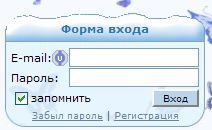
Если Вы хотите зарегистрироваться только на этом сайте, воспользуйтесь формой локальной регистрации. Имейте ввиду, после локальной регистрации для входа на сайт в поле E-mail необходимо вносить свой ник. Если вы забыли свой пароль, пожалуйста, воспользуйтесь функцией напоминания пароля (расположена около формы входа). Если у вас не получается зарегистрироваться на сайте, вы можете связаться с администрацией сайта по электронной почте magic@magicwish.ru Код безопасности 
Если вы не можете разобрать символы на картинке кода безопасности, просто кликните на неё и получите новый код.
|
| |
|
|
| Superman | Дата: Пятница, 12.02.2010, 02:45 | Сообщение # 3 |
|
Любопытствующий
Группа: Администраторы
Сообщений: 425
Копилка подарков: 795
Благодарность: 8177
Статус: Оффлайн
| Как выбрать/установить/поменять аватар Заходим в «Мой профиль», нажимаем на ссылку «Изменить данные», В поле напротив Аватар (GIF, JPEG) можно:
- Вписать прямой путь к желаемому аватару, если вы хотите воспользоваться аватаром с другого сайта.
- Выбрать аватар из многих галерей нашего сайта, нажав ссылку «Выбрать аватар», выбрав понравившуюся картинку и подтвердив свой выбор.
- Загрузить свой аватар, нажав ссылку «Загрузить свой аватар», указав путь к картинке на вашем компьютере. 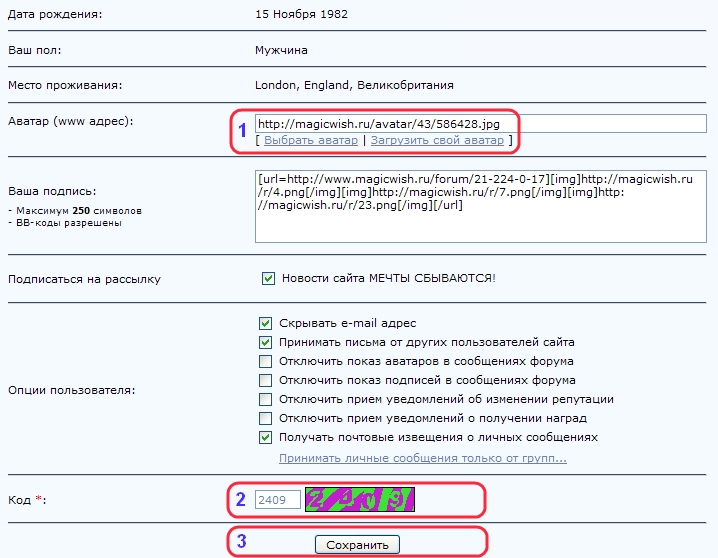 После чего необходимо внести код защиты внизу страницы и сохранить изменения Существуют ограничения на размер аватарки: 150 Kb и 150x150 пикселей. Если ваша аватарка большего размера, пожалуйста, уменьшите её. Если вам никак не удается найти подходящий аватар, советую заглянуть в тему "По щучьему велению, по моему хотению", где наша замечательная волшебница Arafel создает чудесные аватары.
|
| |
|
|
| Superman | Дата: Пятница, 12.02.2010, 02:54 | Сообщение # 4 |
|
Любопытствующий
Группа: Администраторы
Сообщений: 425
Копилка подарков: 795
Благодарность: 8177
Статус: Оффлайн
| Как выбрать/установить/поменять подпись/линеечку Заходим в «Мой профиль», нажимаем на ссылку «Изменить данные», В поле напротив Ваша подпись можно:
- Просто вписать любую фразу, например, аффирмацию. Эту фразу вы можете отредактировать ВВ-кодами
- Вставить готовый ВВ-код линеечки.
- Вставить код, например Code [url=http://www.magicwish.ru][img]http://www.magicwish.ru/_fr/2/5988382.gif[/img][/url]
где Code http://www.magicwish.ru/_fr/2/5988382.gif 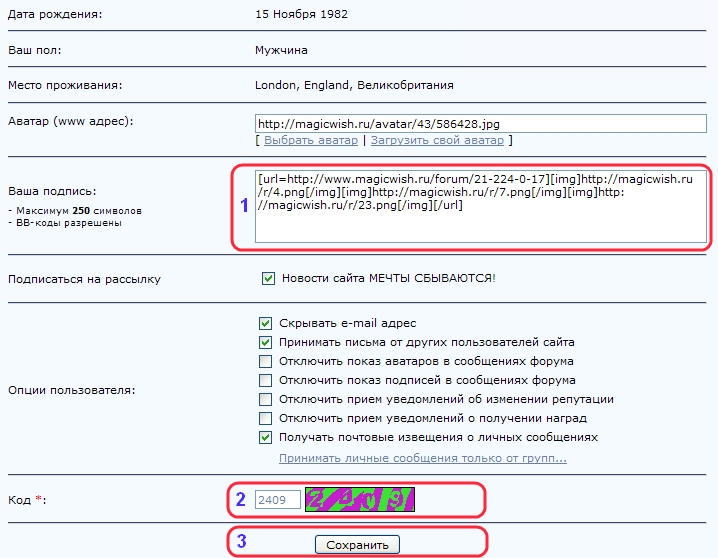 После чего необходимо внести код защиты внизу страницы и сохранить изменения По правилам нашего сайта подпись на форуме не может быть длиннее 2-х строк и не должна содержать более одной графической линеечки. Советую заглянуть на эту страничку, где вы сможете найти волшебные линеечки.
|
| |
|
|
| Superman | Дата: Пятница, 12.02.2010, 02:59 | Сообщение # 5 |
|
Любопытствующий
Группа: Администраторы
Сообщений: 425
Копилка подарков: 795
Благодарность: 8177
Статус: Оффлайн
| Как поменять ник на нашем сайте Если вам по какой либо причине не нравится ваш ник, выбранный при регистрации, вы можете его поменять. Для этого необходимо: - Придумать новый ник (латиницей или кириллицей) не длиннее двух слов (в исключительных случаях трех)
- Проверить в списке участников не занят ли этот ник
- Написать просьбу об изменении ника в теме Переименовываемся
Если вы используете ник (а не адрес эл. почты) для входа на сайт, не забудьте использовать новый ник после его смены.
|
| |
|
|
| Superman | Дата: Пятница, 12.02.2010, 03:01 | Сообщение # 6 |
|
Любопытствующий
Группа: Администраторы
Сообщений: 425
Копилка подарков: 795
Благодарность: 8177
Статус: Оффлайн
| Как поменять пол/дату рождения/адрес эл.почты/пароль Личные данные, которые вы не можете поменять в профиле сайта (пол/дату рождения/адрес эл.почты) меняются через настройки вашего профиля в uNet. Как это сделать: 1. Заходим на сайт unet.com
2. Как логин вводим свой е-мейл, на который регистрировались на сайте. Воспользуйтесь функцией напоминания пароля, если необходимо. Для этого Вам надо будет вспомнить ответ на секретный вопрос. На ваш адрес пришлют письмо со ссылкой на страничку – напоминание пароля, покажут это напоминание по ссылке только один раз! Полученный пароль используйте для входа в unet.com
3. После входа вы сможете изменить настройки вашего профиля. После того как вы измените свои детали в uNet в течение нескольких дней информация на нашем сайте обновится.
|
| |
|
|
| Superman | Дата: Пятница, 12.02.2010, 03:12 | Сообщение # 7 |
|
Любопытствующий
Группа: Администраторы
Сообщений: 425
Копилка подарков: 795
Благодарность: 8177
Статус: Оффлайн
| Как прикреплять к сообщению картинки при помощи сайта Радикал Если вы знаете, как пользоваться Радикалом, обязательно прочтите пункт ниже, выделенный красным Заходим на Радикал или просто нажимаем на панели добавления сообщений на форуме кнопку “Добавить Фото”  1. Нажимаем “Browse” и указываем, какую именно картинку с вашего компьютера вы хотите загрузить.
2. Нажимаем “Загрузить” 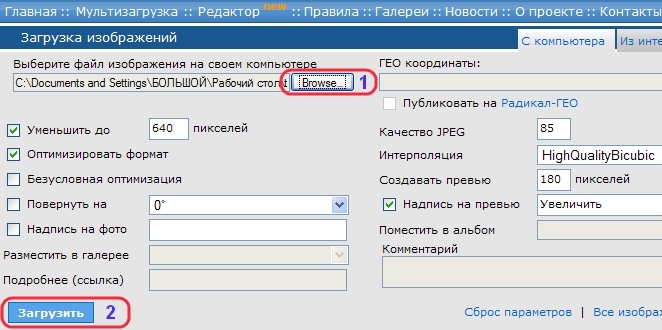 В обновленном окне сверху вы увидите загруженную картинку. Теперь
1. Меняем “Переход на URL” на “Не кликабельное”
2. Копируем полностью второй код (Картинка в тексте) и вставляем его в пост на форуме 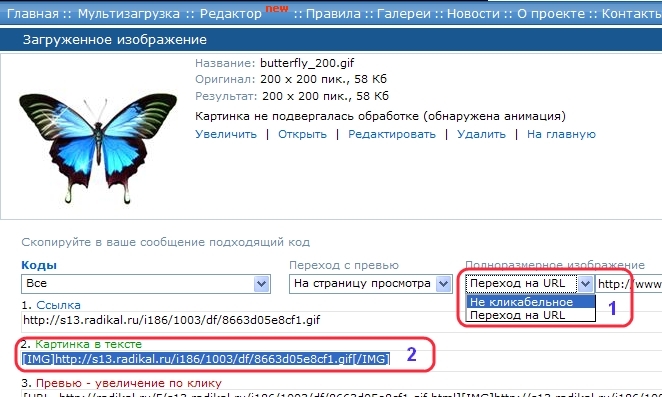 Советую после того, как вы скопировали код картинки, закрыть окно радикала и для каждой новой картинки снова нажимать “Добавить Фото”
|
| |
|
|
| Superman | Дата: Пятница, 12.02.2010, 03:26 | Сообщение # 8 |
|
Любопытствующий
Группа: Администраторы
Сообщений: 425
Копилка подарков: 795
Благодарность: 8177
Статус: Оффлайн
| Как уменьшить картинку?
Способов изменения размера фотографий множество, рассмотрим один из самых доступных.
Для работы потребуется программа Microsoft Office Picture Manager, эта программа устанавливается при установке программных продуктов Microsoft Office.
Найти программу можно: Пуск -> Все программы -> Microsoft Office -> Средства Microsoft Office -> Microsoft Office Picture Manager
Чтобы запустить программу для работы, вы выполните эту последовательность действий, но мы с вами, для работы с одной фотографией поступим по-другому:
Найдем на жестком диске (или там, где хранится фотография) ее расположение, нажмем на фотографии правую кнопку мыши -> Открыть с помощью -> Microsoft Office Picture Manager
Откроется программа и в ней необходимая фотография.
Нажимаем пункт меню Рисунок -> Сжать рисунки...
После чего справа выбираем предназначение сжатия: для документов, для веб-страниц, для электронной почты.
Рекомендую попробовать все три варианта сжатия, чтобы понять, что вам нужно.
Но если вы хотите получить фотографию достаточно крупного размера, но только лишь сжатую, то выберите пункт "Для документов".
Итак, Сжатие -> Для документов -> ОК.
После этого сохраняем фотографию: Файл -> Сохранить как -> указываете место сохранения и имя файла - > Сохранить.
|
| |
|
|
| Superman | Дата: Вторник, 16.02.2010, 02:31 | Сообщение # 9 |
|
Любопытствующий
Группа: Администраторы
Сообщений: 425
Копилка подарков: 795
Благодарность: 8177
Статус: Оффлайн
| Как форматировать текст сообщения Чтобы редактировать текст, надо сначала его выделить, а потом нажать на одну из кнопок в панели управления (над самим окном ввода сообщения):
 b - поменять шрифт на Жирный
i - Курсив
u - Подчеркнуть
SIZE - поменять Размер
FAMILY - поменять Шрифт
COLOR - поменять Цвет Выбираем нужный цвет, размер или другое и нужный код автоматически появляется в сообщении.
Также вы можете использовать другие BB-Коды Как сделать ссылку на сайт активной Над окошком добавления сообщение есть ряд с кнопками. http:// отвечает за ссылки. После нажатия появляется окно, для ввода полной ссылки. Затем появляется новое окно, в нем необходимо ввести имя ссылки.
Имейте ввиду, что ссылки можно ставить ТОЛЬКО на материалы нашего сайта или действительно полезную информацию. Запрещается любого рода реклама, не согласованная с администрацей. Администрация оставляет за собой право удалять любые сообщения на фоуме
|
| |
|
|
| Superman | Дата: Воскресенье, 14.03.2010, 04:30 | Сообщение # 10 |
|
Любопытствующий
Группа: Администраторы
Сообщений: 425
Копилка подарков: 795
Благодарность: 8177
Статус: Оффлайн
| Мигает оповещение о новом личном сообщении, хотя все сообщения прочитаны. Что делать?
Такое бывает. Просто перелогиньтесь. Почему система не всегда уведомляет (миганием) о новых сообщениях?
Мигающий значок обычно не показывается, если во время получения сообщения вы находитесь в режиме онлайн. Если поставить соответствующую галочку в своем профиле, то на почту будут приходить уведомления о новых ЛС. Как в личном сообщении вставить свою картинку с компьютера?
Можно воспользоваться сайтом Радикал.ру (инструкция)
Еще как вариант можно вставлять ВВ-код картинки со специальных сайтов, аналогично тому, как мы вставляем код, чтобы поставить смайлик в чате или на форуме. Как отправить ЛС?
Через личную страницу пользователя
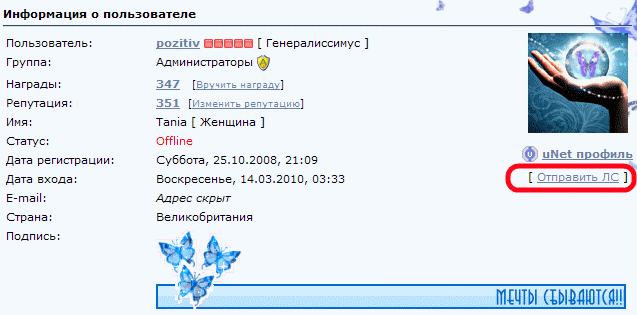 На страницах форума
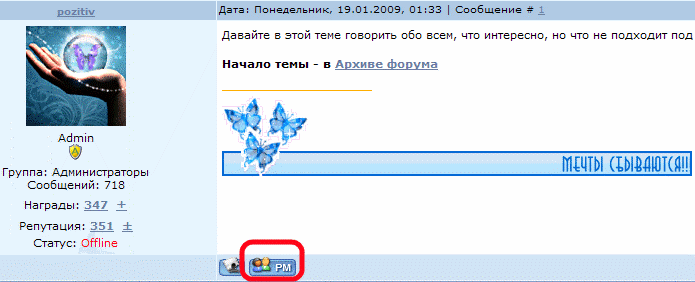
|
| |
|
|
| Superman | Дата: Воскресенье, 14.03.2010, 04:37 | Сообщение # 11 |
|
Любопытствующий
Группа: Администраторы
Сообщений: 425
Копилка подарков: 795
Благодарность: 8177
Статус: Оффлайн
| Почему уменьшается количество написанных мной сообщений на форуме?
Форум постоянно чистится. Сообщения, потерявшие актуальность, удаляются вместе с флудом.
Более подробная информация с советами о том, что делать, чтобы ваши сообщения не удалялись можно посмотреть в этой теме

|
| |
|
|
| Superman | Дата: Суббота, 03.04.2010, 02:55 | Сообщение # 12 |
|
Любопытствующий
Группа: Администраторы
Сообщений: 425
Копилка подарков: 795
Благодарность: 8177
Статус: Оффлайн
| Каким образом можно вставить видеоматериал с сайтов youtube.com, rutube.ru и т.п. в тему на форуме? Заходим на сайт, где хранится видео, копируем адрес страницы с нашим видео из адресной строки.
Ссылку на ролик ставим между тегами [video][/video] Пример
Code [video]http://youtube.com/watch?v=DbzFNj8HVmc[/video] Примеры ссылок на видео ролик:
Code http://any_site.com/directFlashFile.swf
http://youtube.com/watch?v=DbzFNj8HVmc
http://rutube.ru/tracks/316276.html?v=303fcf3d995b79b0ee6c2a5f88aeba7e
http://video.mail.ru/bk/777da/76/78.html?smslast_from_main=1
http://vision.rambler.ru/users/voolf2oo7/1/3/ Каким образом можно вставить аудио материал в тему, если он находится на другом сайте? ссылку на MP3 ставим между тегами [audio][/audio] Пример
Code [audio]http://any_site.com/music.mp3[/audio]
|
| |
|
|
| Superman | Дата: Суббота, 03.04.2010, 03:01 | Сообщение # 13 |
|
Любопытствующий
Группа: Администраторы
Сообщений: 425
Копилка подарков: 795
Благодарность: 8177
Статус: Оффлайн
| Как добавить статью
Зайдите в раздел статей, нажмите ссылку "Добавить статью".
Заполните открывшуюся форму добавления материала в соответствии с инструкциями.
1. Добавьте название статьи
2. Добавьте короткое описание статьи
3. Добавьте текст статьи
4. Укажите автора и источник материала (название книги, автора, адрес сайта).
5. Вы можете добавить иллюстрации к своей статье. Для этого загрузите рисунок, указав путь к нему в графе «Изображения», и скопируйте появившийся код $IMAGE1$, туда, где должен появиться рисунок. Можно добавить несколько изображений, для этого нажмите плюсик в строке «Изображения». Теперь нажмите кнопку «Добавить», чтобы опубликовать статью.
Не удивляйтесь, что ваш материал сразу не появился на сайте - он еще должен пройти модерацию, которая может занять от нескольких часов до нескольких дней. Добавляя статью, помните, что только материалы, соответствующие тематике сайта, будут опубликованы. Администрация сайта оставляет за собой право не опубликовывать материалы без объяснения причин.
|
| |
|
|
| Superman | Дата: Суббота, 03.04.2010, 03:02 | Сообщение # 14 |
|
Любопытствующий
Группа: Администраторы
Сообщений: 425
Копилка подарков: 795
Благодарность: 8177
Статус: Оффлайн
| Как добавить книгу на наш сайт
Если вы хотите загрузить книгу на сайт, нажмите на ссылку "Добавить материал" в разделе Библиотека Волшебника, после чего откроется форма добавления материалов.
1. Выберете раздел, наиболее подходящий для книги
2. Добавьте название и автора
3. Добавьте краткое описание книги
4. Добавьте полное описание книги (можно просто скопировать короткое писание)
5. В поле «Файл-архив» указать путь к файлу с книгой на вашем компьютере. Теперь можно нажимать кнопку «Добавить». После проверки файл будет опубликован на страницах сайта. Публиковаться будут только те книги, которые соответствуют тематике сайта.
|
| |
|
|
| Superman | Дата: Понедельник, 05.04.2010, 19:10 | Сообщение # 15 |
|
Любопытствующий
Группа: Администраторы
Сообщений: 425
Копилка подарков: 795
Благодарность: 8177
Статус: Оффлайн
| Почему не видно статью/ритуал/книгу, добавленную мною? Каждый материал проходит модерацию, которая может занять несколько дней. Наберитесь терпения
|
| |
|
|
|